
Fonctionnalités Gemini : guide simple + fiche PDF
Modèles, Gems, Deep Research, Canvas… toutes les fonctionnalités de Gemini expliquées simplement. Fiche pratique PDF gratuite à télécharger.
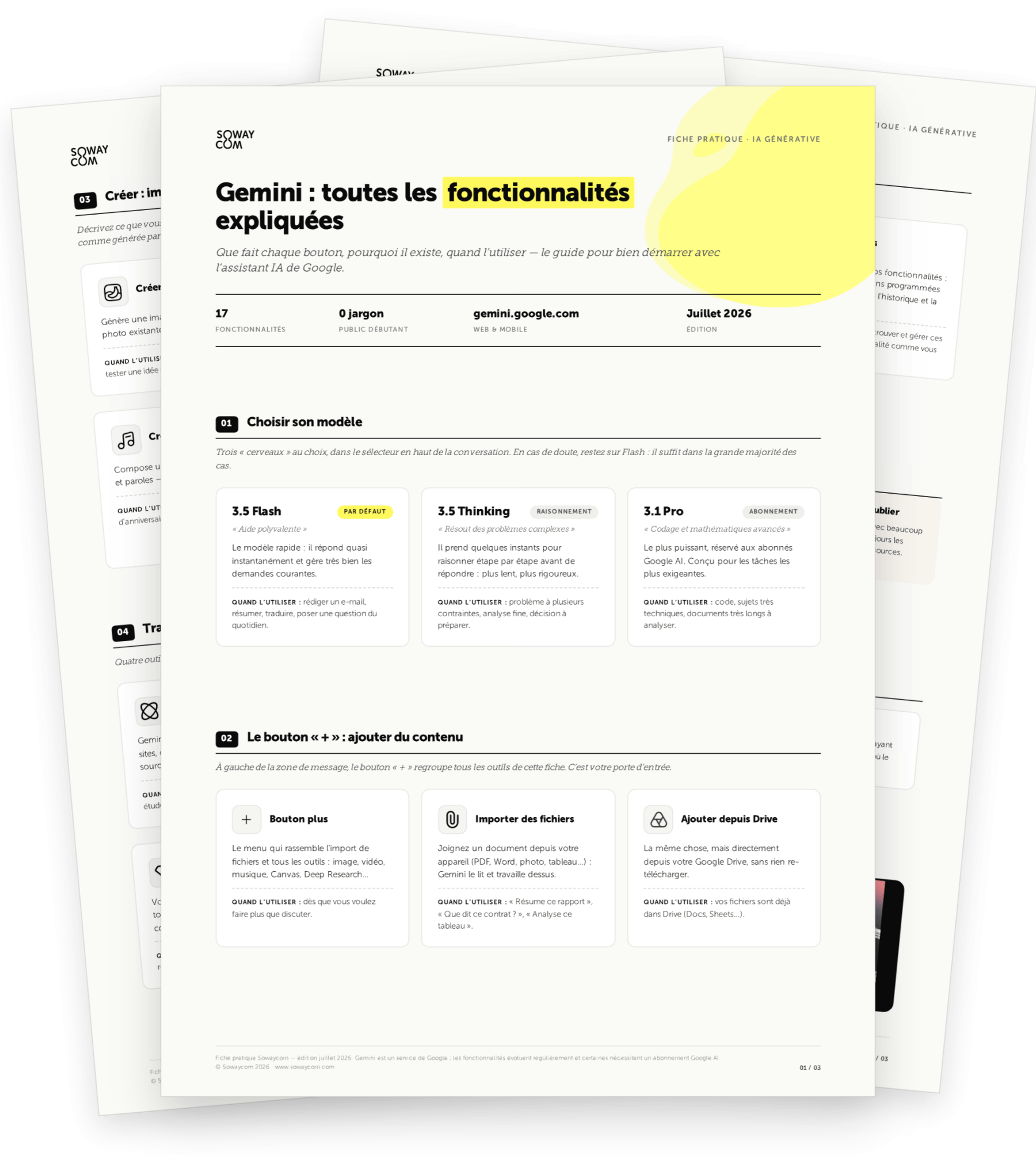
En bref — Gemini est l’assistant d’intelligence artificielle de Google. Sous une interface simple se cachent une quinzaine de fonctionnalités : trois « cerveaux » au choix pour adapter la réponse à la difficulté, un bouton + qui ouvre la porte à la création d’images, de vidéos et de musique, un mode enquête Deep Research, des assistants sur-mesure Gems, un espace de travail Canvas et des connecteurs vers vos outils Google. Le guide qui suit explique à quoi sert chaque bouton, pourquoi il existe et quand l’utiliser — sans jargon, pour un public débutant. La fiche PDF récapitulative est en téléchargement libre plus bas.
Formation IA générative animée par Sylvain Gillet — Sowaycom, organisme certifié Qualiopi. Vous voulez maîtriser Gemini et l’IA générative au quotidien dans votre entreprise ? La formation Sowaycom vous accompagne, sur vos propres cas d’usage métier. Voir la formation Gemini →
Quel modèle Gemini choisir ?
Trois « cerveaux » cohabitent, sélectionnables en haut de la conversation. En cas de doute, restez sur le modèle rapide par défaut : il suffit dans la grande majorité des cas.
- Flash — le modèle rapide, réponse quasi instantanée. Pour les demandes du quotidien : rédiger un e-mail, résumer un article, traduire un texte, poser une question courante.
- Thinking — le modèle raisonneur. Il prend quelques instants pour réfléchir étape par étape avant de répondre : plus lent, plus rigoureux. Pour un problème à plusieurs contraintes, une analyse fine, une décision à préparer.
- Pro — le modèle premium, réservé aux abonnés Google AI. Le plus puissant, pensé pour les tâches les plus exigeantes : code, sujets très techniques, documents très longs à analyser.
L’intuition qui marche : commencez avec Flash, basculez sur Thinking si la réponse est trop générique, réservez Pro aux vrais gros documents.
À quoi sert le bouton « + » ?
À gauche de la zone de message se trouve le bouton + qui rassemble tous les outils créatifs et documentaires de Gemini. C’est votre porte d’entrée dès que vous voulez faire plus que discuter.
- Importer des fichiers — joignez un document depuis votre appareil (PDF, Word, photo, tableau). Gemini le lit et travaille dessus : « résume ce rapport », « que dit ce contrat ? », « analyse ce tableau ».
- Ajouter depuis Drive — la même chose, mais directement depuis votre Google Drive, sans rien re-télécharger. Pratique quand vos fichiers sont déjà dans l’écosystème Google (Docs, Sheets, présentations).
Le bouton + ouvre également les outils de création et les modes de travail détaillés ci-dessous.
Que peut créer Gemini ?
Décrivez ce que vous voulez en français courant : Gemini le fabrique. Chaque création IA porte un filigrane invisible (SynthID) qui l’identifie comme générée par une intelligence artificielle — utile pour les contextes professionnels et légaux.
- Créer une image — génère une image à partir d’une description, ou retouche une photo existante : ajouter, supprimer, changer le style ou le décor. Pour illustrer un post, créer un visuel, tester une idée graphique sans logiciel.
- Créer une vidéo — produit un court clip vidéo sonorisé à partir d’une phrase ou d’une image de départ (modèle Veo). Pour un mini-clip pour les réseaux sociaux, donner vie à une photo, maquetter une idée avant tournage.
- Créer de la musique — compose un morceau d’environ 30 secondes (instruments, voix et paroles) à partir d’une simple description (modèle Lyria). Pour un fond sonore de vidéo, un jingle, une chanson d’anniversaire, un essai créatif.
- Canvas — un espace de travail qui s’ouvre à côté de la conversation pour construire un vrai document texte, une page web, un quiz — et même coder de petites applications utilisables immédiatement. Idéal pour un contenu long (article, offre commerciale, support de cours) ou un petit outil sur-mesure (simulateur, quiz interactif, mini-application).
Comment travailler, apprendre et automatiser avec Gemini ?
Quatre outils transforment Gemini en véritable assistant de travail au quotidien.
- Deep Research — Gemini mène une véritable enquête : il consulte des dizaines de sites, croise les informations et rédige un rapport structuré avec ses sources. Pour un sujet qui mérite mieux qu’une réponse rapide (étude de marché, comparatif, état de l’art). Comptez quelques minutes de traitement.
- Apprentissage guidé — un mode « tuteur » : au lieu de donner la réponse, Gemini vous guide pas à pas avec des questions, des schémas et des vidéos. Pour comprendre vraiment une notion, réviser, se former — plutôt que de copier une réponse toute faite.
- Gems — vos assistants sur-mesure. Vous enregistrez une fois vos consignes (rôle, ton, contexte), le Gem les applique à chaque nouvelle conversation. Pour une tâche qui revient souvent : relire vos e-mails commerciaux, rédiger vos posts LinkedIn, préparer vos rendez-vous clients.
- Actions programmées — Gemini exécute une demande tout seul, à l’heure et à la fréquence choisies, puis vous prévient. Pour un rituel du type « chaque lundi à 8 h, résume l’actualité de mon secteur », ou pour des rappels et des veilles automatiques. Réservé aux abonnés, avec un plafond de dix actions actives en parallèle.
Comment automatiser des tâches avec Gemini ?
Deux réglages à connaître dans les Paramètres de Gemini pour transformer l’assistant en collègue augmenté :
- Applis connectées — autorisez Gemini à chercher dans vos outils Google : Gmail, Drive, Agenda, Maps, YouTube… Vous pouvez alors poser des questions du type « retrouve le mail de Julie sur le devis » ou « qu’ai-je prévu jeudi ? » et Gemini répond en interrogeant vos vraies données.
- Conversation éphémère — une conversation sans trace : pas d’historique, pas de personnalisation, pas d’entraînement des modèles sur ce que vous dites. Pour une question ponctuelle, un sujet sensible ou personnel, un ordinateur partagé.
Ces réglages, combinés aux Gems et aux Actions programmées, permettent de bâtir un vrai flux d’automatisation quotidien sans écrire une ligne de code.
Télécharger la fiche pratique Gemini
Fiche libre de téléchargement, sans formulaire — imprimez-la, partagez-la, glissez-la dans un dossier interne. C'est ce qu'elle est faite pour.
Trois réflexes pour bien démarrer avec Gemini
Trois habitudes qui font la différence entre un usage frustrant et un usage fluide.
- Parlez-lui normalement. Une demande claire, en français courant, suffit. Pas besoin de formule magique : dites ce que vous voulez, comme à un collègue.
- Donnez du contexte. Qui vous êtes, pour qui, dans quel but, sous quelle forme : plus vous précisez, meilleure est la réponse. C’est la différence entre « écris-moi un mail » et « écris-moi un mail à mon client Julie, expert-comptable, pour lui proposer un point sur son dossier de formation d’ici vendredi, ton chaleureux mais professionnel ».
- Vérifiez avant de publier. L’IA se trompe parfois avec beaucoup d’assurance — c’est ce qu’on appelle une hallucination. Relisez systématiquement les chiffres, les noms propres et les sources avant tout envoi ou publication externe.
Aller plus loin : la formation IA générative Sowaycom
Cette fiche donne les clés de compréhension. La formation Gemini de Sowaycom vous accompagne dans le déploiement au quotidien, sur vos cas d’usage, avec Sylvain Gillet en direct — pas de plateforme anonyme, pas de vidéo préenregistrée. Organisme certifié Qualiopi, formation finançable par les OPCO, 2 journées présentielles espacées d’au moins 15 jours pour laisser le temps de pratiquer entre les deux sessions, plus 12 mois d’accès e-learning.
→ Découvrir la formation Gemini
→ Voir toutes nos formations IA générative
Article rédigé par Sylvain Gillet — Sowaycom, organisme de formation IA générative certifié Qualiopi, basé à Avignon (Vaucluse). Fiche pratique éditée en juillet 2026, actualisée à chaque évolution majeure de Gemini.
Questions fréquentes sur Gemini
Gemini est-il gratuit ?
Oui, Gemini est utilisable gratuitement sur gemini.google.com et via l'application mobile, avec le modèle rapide par défaut. Les fonctionnalités avancées — modèle raisonneur pour les tâches complexes, actions programmées à récurrence, quotas de génération d'images et de vidéos étendus — nécessitent un abonnement Google AI payant. Pour la plupart des usages du quotidien (rédiger, résumer, traduire, poser une question), la version gratuite suffit largement.
Quelle différence entre Flash, Thinking et Pro ?
Ce sont trois « cerveaux » de Gemini, sélectionnables en haut de la conversation. Flash est le modèle rapide par défaut, adapté aux demandes du quotidien : e-mails, résumés, traductions. Thinking prend quelques instants pour raisonner étape par étape avant de répondre — idéal pour un problème à plusieurs contraintes ou une décision à préparer. Pro est le plus puissant, réservé aux abonnés, pensé pour le code, les mathématiques et les documents très longs. En cas de doute, restez sur Flash : il suffit dans la grande majorité des cas.
Comment créer des images, des vidéos ou de la musique avec Gemini ?
Depuis le bouton « + » à gauche de la zone de message, choisissez « Créer une image », « Créer une vidéo » ou « Créer de la musique ». Vous décrivez ce que vous voulez en français courant, Gemini le fabrique. Chaque création IA porte un filigrane invisible (SynthID) qui l'identifie comme générée par intelligence artificielle. Les images servent à illustrer un post ou un document, les clips vidéo à animer les réseaux sociaux, et la musique à créer un jingle ou un fond sonore d'environ 30 secondes.
Qu'est-ce qu'un Gem sur Gemini ?
Un Gem est un assistant sur-mesure que vous configurez une fois pour toutes. Vous enregistrez ses consignes (rôle, ton, contexte, contraintes), et le Gem les applique à chaque nouvelle conversation. Exemple : un Gem « relecteur d'e-mails commerciaux » à qui vous précisez votre marque, votre secteur et votre style — il relira toujours vos messages avec ce cadre. Idéal pour les tâches qui reviennent souvent.
À quoi sert Deep Research sur Gemini ?
Deep Research transforme Gemini en enquêteur : il consulte des dizaines de sites web, croise les informations et rédige un rapport structuré avec les sources citées. Utile pour une étude de marché, un comparatif d'outils ou un état de l'art d'une thématique. Comptez quelques minutes de traitement pour obtenir un rapport dense de plusieurs pages, à relire avant utilisation.
Mes données Gemini sont-elles utilisées pour entraîner l'IA ?
Par défaut oui, dans une certaine mesure, mais vous gardez la main. Vous pouvez désactiver la personnalisation et l'historique dans les paramètres, ou utiliser le mode « conversation éphémère » pour un échange sans trace — pas d'historique, pas de personnalisation, pas d'entraînement des modèles. Pratique pour un sujet sensible, une question ponctuelle ou un ordinateur partagé. Consultez toujours la politique de confidentialité Google à jour pour connaître les usages précis.