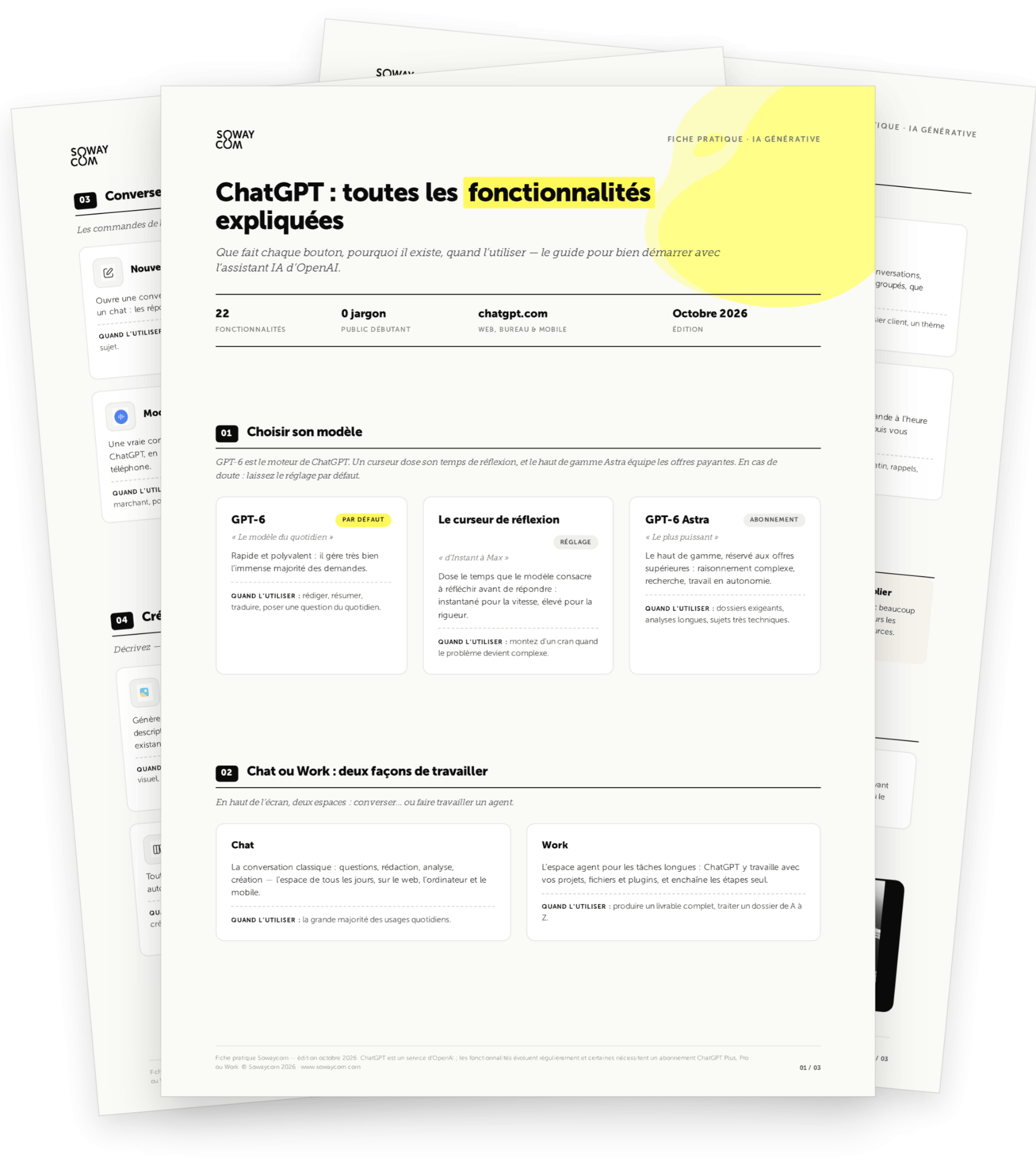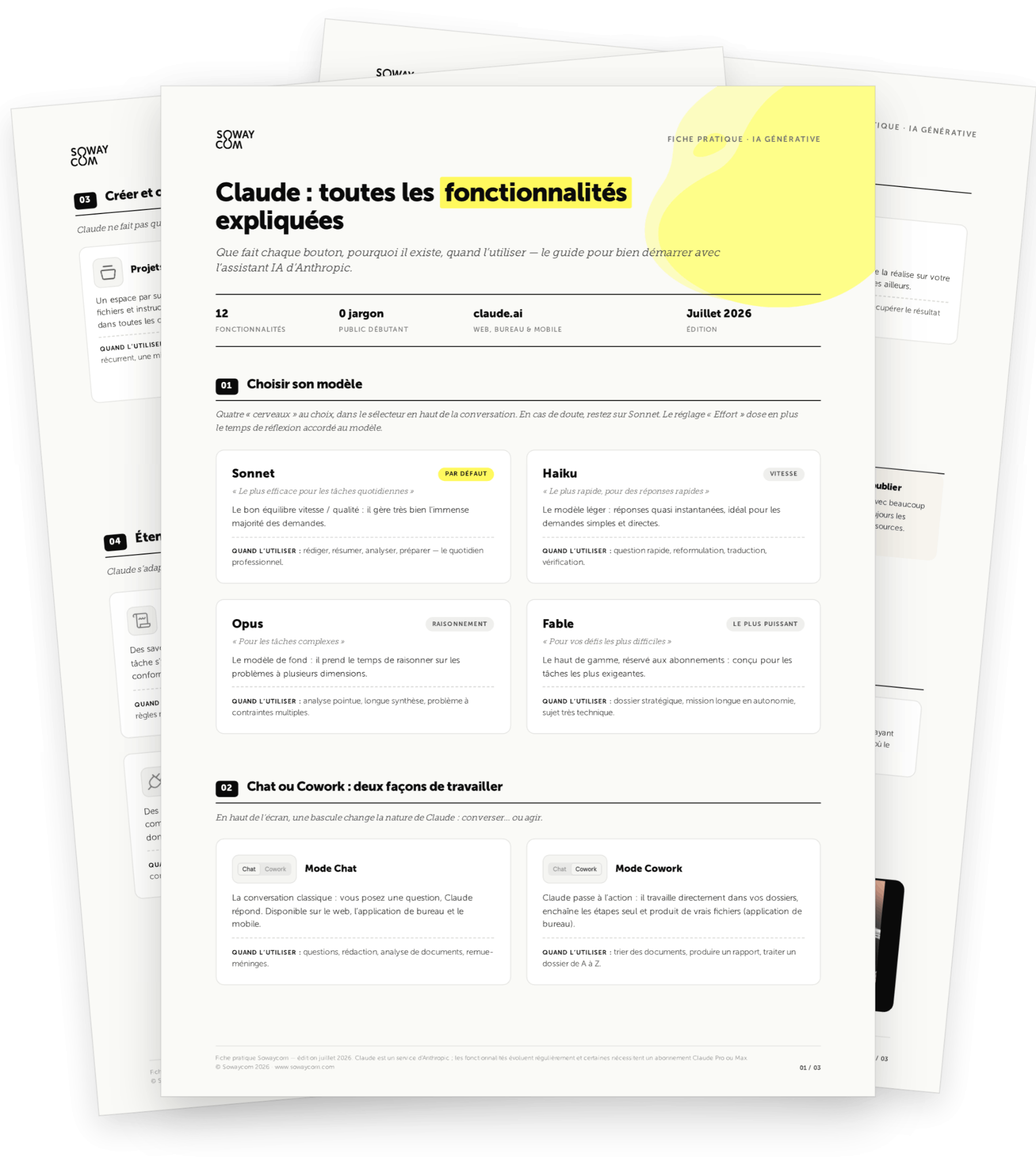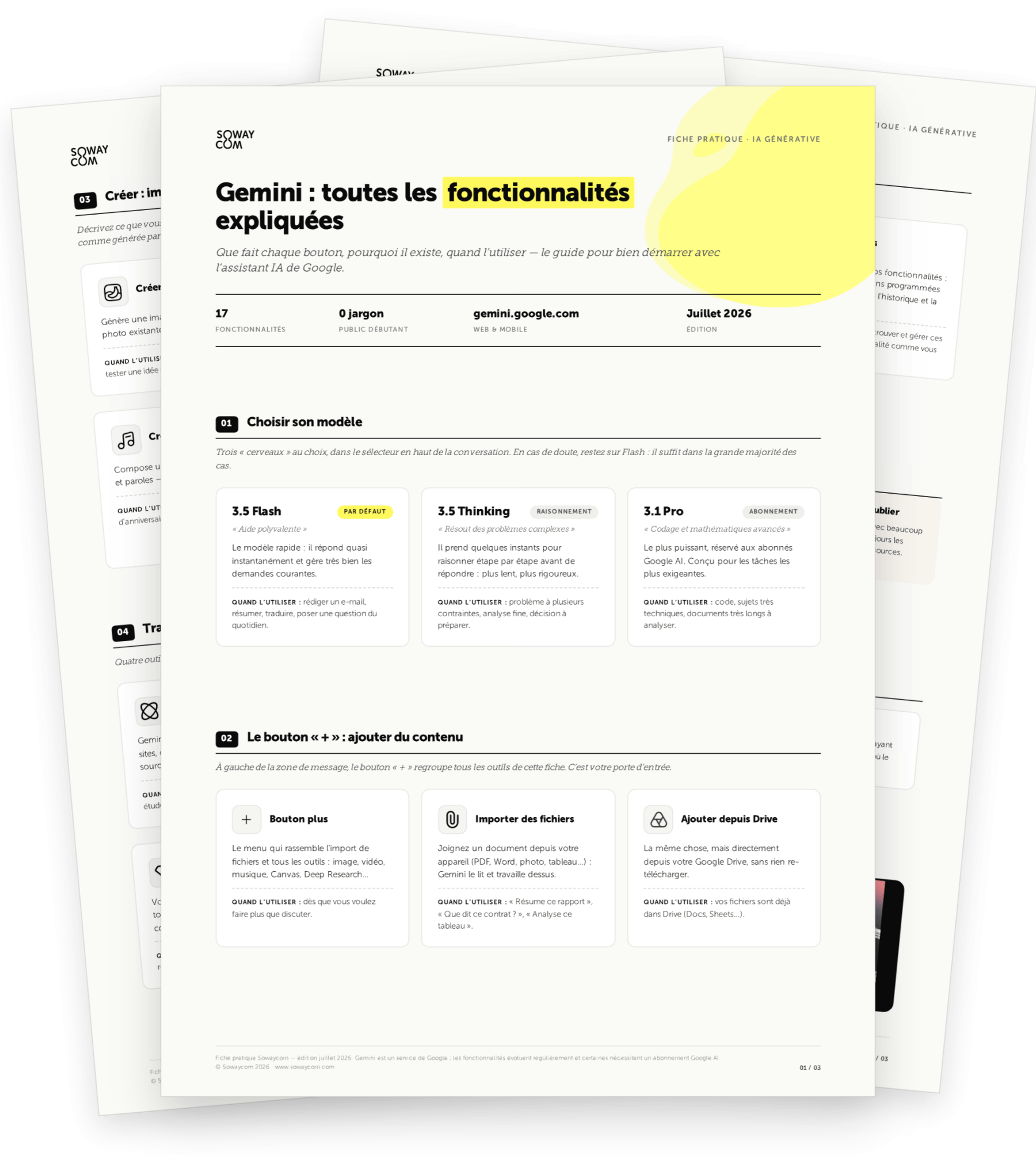

Fonctionnalités NotebookLM : guide simple + fiche PDF
Sources, Discussion, Studio, podcast audio, vidéo, présentation, infographie, carte mentale, quiz, fiches d'apprentissage… toutes les fonctionnalités de NotebookLM expliquées simplement. Fiche pratique PDF gratuite à télécharger.
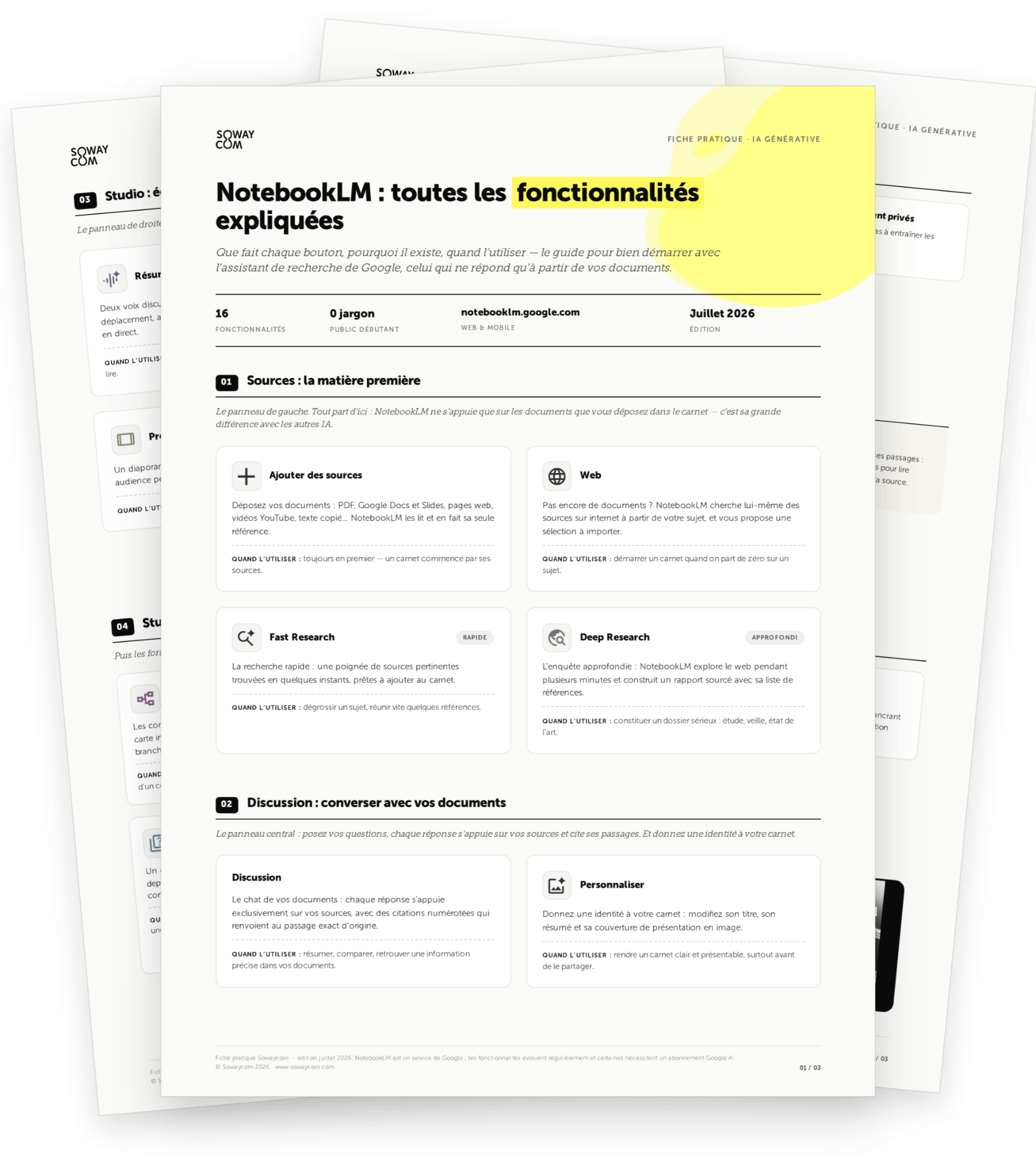
En bref — NotebookLM est l’assistant de recherche de Google : celui qui ne répond qu’à partir des documents que vous lui confiez. Trois panneaux structurent l’écran — Sources (la matière première : PDF, Docs, pages web, vidéos YouTube), Discussion (le chat qui cite ses passages), et Studio (les livrables prêts à l’emploi : podcast audio, vidéo, présentation, infographie, carte mentale, rapports, tableau de données, quiz, fiches d’apprentissage). Chaque réponse est ancrée dans vos sources avec des citations vérifiables. Le guide qui suit explique à quoi sert chaque bouton, pourquoi il existe et quand l’utiliser — sans jargon, pour un public débutant. La fiche PDF récapitulative est en téléchargement libre plus bas.
Formation IA générative animée par Sylvain Gillet — Sowaycom, organisme certifié Qualiopi. Vous voulez maîtriser NotebookLM et l’IA générative au quotidien dans votre entreprise ? La formation Sowaycom vous accompagne, sur vos propres cas d’usage métier. Voir la formation NotebookLM →
Comment ajouter des sources dans NotebookLM ?
Tout part du panneau de gauche : NotebookLM ne s’appuie que sur les documents que vous déposez dans le carnet. C’est sa grande différence avec les autres IA qui puisent dans un savoir général. Sans sources, pas de réponses.
- Ajouter des sources — déposez vos documents : PDF, Google Docs, Google Slides, pages web, vidéos YouTube, texte copié depuis le presse-papiers. NotebookLM les lit et en fait sa seule référence. Toujours en premier — un carnet commence par ses sources.
- Web — pas encore de documents ? NotebookLM cherche lui-même des sources sur internet à partir de votre sujet, et vous propose une sélection à importer. Pour démarrer un carnet quand on part de zéro.
- Fast Research — la recherche rapide : une poignée de sources pertinentes trouvées en quelques instants, prêtes à ajouter au carnet. Pour dégrossir un sujet, réunir vite quelques références.
- Deep Research — l’enquête approfondie : NotebookLM explore le web pendant plusieurs minutes et construit un rapport sourcé avec sa liste de références. Pour constituer un dossier sérieux : étude de marché, veille, état de l’art.
Comment converser avec ses documents sur NotebookLM ?
Le panneau central est celui où vous posez vos questions. Chaque réponse s’appuie exclusivement sur vos sources et cite ses passages. C’est ce qui rend NotebookLM vérifiable.
- Discussion — le chat de vos documents : chaque réponse est ancrée dans vos sources, avec des citations numérotées qui renvoient au passage exact d’origine. Pour résumer, comparer, retrouver une information précise. Cliquez sur la citation, l’extrait s’ouvre — vous vérifiez d’un clic.
- Personnaliser — donnez une identité à votre carnet : modifiez son titre, son résumé, sa couverture de présentation en image. Pour rendre un carnet clair et présentable, surtout avant de le partager avec un collègue ou un client.
Que peut produire NotebookLM en formats prêts à écouter et à regarder ?
Le panneau Studio (à droite) transforme vos sources en livrables partageables. Première catégorie : les formats à écouter, à regarder, à projeter.
- Résumé audio (podcast) — deux voix discutent de vos sources façon podcast, plusieurs minutes d’écoute avec un mode interactif pour poser vos questions en direct. Pour réviser en voiture, faire découvrir un sujet dense sans faire lire, animer un moment de formation.
- Résumé vidéo — une vidéo narrée et illustrée qui condense vos sources en présentation visuelle. Pour expliquer un sujet complexe rapidement et visuellement — brief équipe, présentation client, support de médiation.
- Présentation — un diaporama généré depuis vos sources, dont vous personnalisez la longueur, le style et l’audience. Pour préparer une réunion ou un support de formation sans partir d’une page blanche.
- Infographie — l’essentiel de vos sources condensé en un seul visuel avec plusieurs styles graphiques au choix. Pour communiquer les points clés en une image — LinkedIn, mémo interne, une-page client.
Que peut produire NotebookLM en formats de travail et d’apprentissage ?
Deuxième catégorie du Studio : les formats qui font travailler la matière — structurer, réviser, chiffrer.
- Carte mentale — les concepts de vos sources organisés en carte interactive, à explorer branche par branche. Pour voir la structure d’un sujet d’un coup d’œil, préparer un plan, un cours, une note stratégique.
- Rapports — des documents structurés rédigés depuis vos sources : briefing, FAQ, chronologie, guide d’étude, note de synthèse. Pour produire un écrit prêt à partager avec un collaborateur ou un client.
- Tableau de données — les informations de vos sources synthétisées en tableau structuré, exportable vers Google Sheets. Pour comparer, lister, chiffrer — puis retravailler dans un tableur.
- Quiz — un questionnaire généré automatiquement depuis vos sources pour tester la compréhension. Pour vérifier ses acquis, animer une révision ou une évaluation formative.
- Fiches d’apprentissage — des cartes recto-verso (question / réponse) pour mémoriser les notions clés. Pour apprendre et réviser efficacement, seul ou en groupe.
- Ajouter une note — votre bloc-notes intégré au Studio : un éditeur de texte pour rédiger vos propres notes ou conserver les meilleures réponses de la discussion. Le carnet devient annoté au fil de vos allers-retours.
Ce que NotebookLM ne fait pas (et pourquoi c’est un avantage)
Trois garde-fous forts qui distinguent NotebookLM des IA généralistes.
- Il n’invente pas. NotebookLM répond à partir de vos sources, et vous le dit quand elles ne suffisent pas à répondre. Là où d’autres IA vont combler les trous avec une hypothèse plausible, NotebookLM préfère signaler l’absence. Les hallucinations restent possibles mais fortement limitées — et chaque affirmation reste vérifiable d’un clic sur ses citations.
- Il ne modifie rien. Vos documents originaux sont lus, jamais réécrits ni déplacés. Le carnet travaille sur une copie de leur contenu — vos fichiers sources restent tels quels dans votre Drive ou sur votre poste.
- Vos fichiers restent privés. Vos sources ne servent pas à entraîner les modèles de Google — c’est une garantie explicite du service. Bien sûr, pour un usage professionnel très sensible, la politique de confidentialité à jour de Google et une charte d’usage interne (validée par votre DPO) restent la voie recommandée.
Télécharger la fiche pratique NotebookLM
Fiche libre de téléchargement, sans formulaire — imprimez-la, partagez-la, glissez-la dans un dossier interne. C'est ce qu'elle est faite pour.
Trois réflexes pour bien démarrer avec NotebookLM
Trois habitudes qui font la différence entre un usage frustrant et un usage fluide.
- Tout part des sources. La qualité des réponses dépend de vos documents. Commencez chaque carnet en soignant ce que vous y déposez — un bon PDF de départ vaut mieux que dix pages web moyennes. Sélectionnez, ne vous éparpillez pas.
- Parlez-lui normalement. Une question claire, en français courant, suffit. Pas besoin de formule magique : demandez comme à un collègue qui connaîtrait les documents.
- Vérifiez d’un clic. Chaque réponse cite ses passages avec des numéros. Cliquez sur les numéros pour lire l’extrait d’origine dans la source. C’est votre garantie de fiabilité — utilisez-la systématiquement avant tout usage externe.
Aller plus loin : la formation IA générative Sowaycom
Cette fiche donne les clés de compréhension. La formation NotebookLM de Sowaycom vous accompagne dans le déploiement au quotidien, sur vos documents et vos cas d’usage, avec Sylvain Gillet en direct — pas de plateforme anonyme, pas de vidéo préenregistrée. Organisme certifié Qualiopi, formation finançable par les OPCO, 2 journées présentielles espacées d’au moins 15 jours pour laisser le temps de pratiquer entre les deux sessions, plus 12 mois d’accès e-learning.
→ Découvrir la formation NotebookLM
→ Voir toutes nos formations IA générative
→ Autres fiches pédagogiques : Gemini, Claude, ChatGPT, SEO & GEO
Article rédigé par Sylvain Gillet — Sowaycom, organisme de formation IA générative certifié Qualiopi, basé à Avignon (Vaucluse). Fiche pratique éditée en juillet 2026, actualisée à chaque évolution majeure de NotebookLM.
Questions fréquentes sur NotebookLM
NotebookLM est-il gratuit ?
Oui, NotebookLM est utilisable gratuitement sur notebooklm.google.com et via l'application mobile, avec un plafond raisonnable de carnets et de sources par carnet. Les fonctionnalités avancées — plafonds étendus, formats studio en volume, certaines options de recherche approfondie — nécessitent un abonnement Google AI. Pour la plupart des usages professionnels du quotidien (constituer une base documentaire, dialoguer avec ses documents, générer une synthèse), la version gratuite suffit largement.
Quelle différence entre NotebookLM et ChatGPT, Claude ou Gemini ?
La différence est majeure : NotebookLM ne répond qu'à partir des documents que vous lui donnez. Là où ChatGPT, Claude ou Gemini puisent leurs réponses dans un savoir général appris pendant leur entraînement, NotebookLM se limite strictement à vos sources et cite ses passages. Résultat : moins d'hallucinations, chaque affirmation est vérifiable d'un clic. C'est l'outil de choix pour dialoguer avec un corpus fermé — vos bilans, contrats, études clients, cahiers des charges, articles de veille.
Comment fonctionne le podcast audio de NotebookLM ?
Depuis le Studio, l'option podcast génère une discussion à deux voix qui explore et commente vos sources façon podcast. Vous obtenez un fichier audio de plusieurs minutes, écoutable en voiture ou en marchant. Un mode interactif permet même de poser vos questions en direct au duo qui répond en temps réel. Idéal pour réviser en déplacement, faire découvrir un sujet dense à quelqu'un qui n'aura pas le temps de tout lire, ou animer une formation.
NotebookLM peut-il lire des vidéos YouTube et des PDF ?
Oui, NotebookLM accepte plusieurs formats de sources : PDF, Google Docs, Google Slides, pages web, vidéos YouTube (dont il exploite la transcription), texte copié depuis le presse-papiers. Il les lit, en extrait le contenu et travaille dessus. Vous pouvez mélanger tous ces formats dans un même carnet, ce qui rend l'outil très puissant pour rassembler des sources hétérogènes sur un sujet — une étude en PDF, un rapport en Docs, un webinaire en vidéo, un article web.
Qu'est-ce que Deep Research sur NotebookLM ?
Deep Research transforme NotebookLM en enquêteur : il explore le web pendant plusieurs minutes à partir d'un sujet que vous lui donnez, croise les informations et construit un rapport structuré avec la liste des sources consultées. Utile pour constituer un dossier sérieux (étude de marché, veille sectorielle, état de l'art). En complément, Fast Research trouve quelques sources pertinentes en quelques instants — pour dégrossir un sujet ou réunir vite quelques références. Les deux peuvent alimenter un carnet.
Mes fichiers déposés dans NotebookLM sont-ils utilisés pour entraîner l'IA ?
Non — c'est l'une des différences fortes affichées par Google : les documents que vous confiez à NotebookLM ne servent pas à entraîner les modèles. Vos sources restent privées et ne sortent pas du carnet. Bien sûr, consultez toujours la politique de confidentialité à jour de Google pour connaître les détails exacts. Pour des documents très sensibles ou confidentiels (RGPD strict, secret des affaires), une politique interne d'usage — validée par votre DPO — reste recommandée.