
Fonctionnalités ChatGPT : guide simple + fiche PDF
GPT-6, curseur de réflexion, espace Work, Projets, Sites, Recherche approfondie, Planifié… toutes les fonctionnalités de ChatGPT expliquées simplement. Fiche pratique PDF gratuite à télécharger.
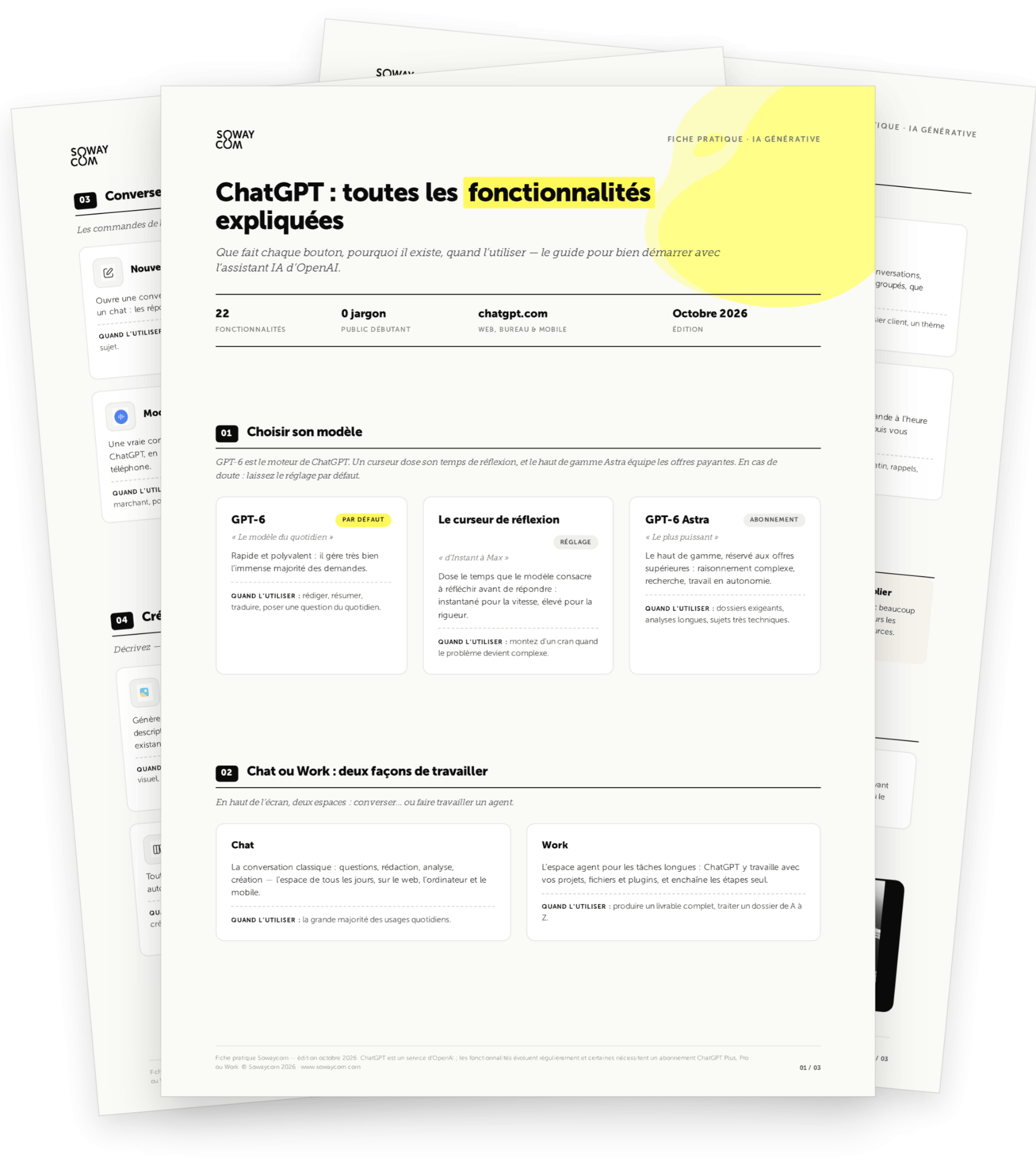
En bref — ChatGPT est l’assistant d’intelligence artificielle d’OpenAI. Sous une interface simple, il combine un moteur unique — GPT-6, doublé d’un curseur de réflexion qui dose son temps de raisonnement et d’un modèle haut de gamme Astra pour les offres payantes —, deux espaces de travail (Chat pour converser, Work pour faire travailler un agent), un atelier de création visuelle complet, et des mécanismes de recherche, d’organisation et d’automatisation (Projets, Fichiers, Plugins, Planifié). Le guide qui suit explique à quoi sert chaque bouton, pourquoi il existe et quand l’utiliser — sans jargon, pour un public débutant. La fiche PDF récapitulative, 22 fonctionnalités sur 3 pages, est en téléchargement libre plus bas.
Formation IA générative animée par Sylvain Gillet — Sowaycom, organisme certifié Qualiopi. Vous voulez maîtriser ChatGPT et l’IA générative au quotidien dans votre entreprise ? La formation Sowaycom vous accompagne, sur vos propres cas d’usage métier. Voir la formation ChatGPT →
Quel modèle ChatGPT choisir ?
Contrairement à d’autres assistants qui proposent une liste de modèles, ChatGPT en expose un seul — GPT-6 — et vous laisse régler son intensité. En cas de doute : laissez le réglage par défaut, il convient à l’immense majorité des demandes.
- GPT-6 — le modèle du quotidien, rapide et polyvalent. Pour rédiger, résumer, traduire, poser une question courante. C’est le réglage par défaut, et c’est voulu.
- Le curseur de réflexion — un réglage, pas un modèle. Il dose le temps que GPT-6 consacre à réfléchir avant de répondre, d’Instant à Max : instantané quand vous cherchez la vitesse, élevé quand vous cherchez la rigueur. Montez d’un cran dès que le problème devient complexe.
- GPT-6 Astra — le haut de gamme, réservé aux offres supérieures. Raisonnement complexe, recherche, travail en autonomie. Pour les dossiers exigeants, les analyses longues, les sujets très techniques.
L’intuition qui marche : restez sur GPT-6 au réglage par défaut, et montez le curseur plutôt que de changer d’outil quand la réponse vous paraît trop générique.
Chat ou Work : quelle différence sur ChatGPT ?
En haut de l’écran, deux espaces. Converser… ou faire travailler un agent. C’est le choix le plus structurant à comprendre, et celui que la plupart des utilisateurs ignorent le plus longtemps.
- Chat — la conversation classique : questions, rédaction, analyse, création. L’espace de tous les jours, disponible sur le web, l’ordinateur et le mobile. C’est là que la grande majorité des usages quotidiens se passent.
- Work — l’espace agent, pour les tâches longues. ChatGPT y travaille avec vos projets, vos fichiers et vos plugins, et enchaîne les étapes seul. Pour produire un livrable complet ou traiter un dossier de A à Z pendant que vous faites autre chose.
Le Chat parle. Work travaille. Vous choisissez selon ce dont vous avez besoin à l’instant.
Comment bien converser au quotidien avec ChatGPT ?
Autour de la zone de message se cachent six commandes qui changent beaucoup le confort d’usage — et dont certaines sont des réflexes de bonne hygiène.
- Nouveau chat — ouvre une conversation vierge. La règle d’or : un sujet = un chat. Les réponses restent précises, et vous retrouvez vos fils plus facilement. Dès que vous changez de sujet, changez de chat.
- Chat éphémère — une conversation sans trace : pas d’historique, pas de mémoire, rien de réutilisé. Pour une question ponctuelle, un sujet sensible, ou un ordinateur partagé.
- Dicter — parlez au lieu de taper, votre voix est transcrite dans la zone de message. Souvent plus rapide que le clavier, et précieux en mobilité.
- Mode vocal — une vraie conversation à voix haute, en continu, comme au téléphone. Pour les mains libres : en voiture, en marchant, ou pour s’entraîner à l’oral avant une prise de parole.
- Ajouter photos et fichiers — joignez documents et images, ChatGPT les lit et travaille dessus. « Résume ce PDF », « que dit ce tableau ? ».
- Maps — cherchez des lieux sur une carte interactive directement dans la conversation : fiches, appel, itinéraire. Pour trouver un restaurant, un artisan, ou préparer un déplacement.
Que peut créer ChatGPT : images, visuels, sites ?
Décrivez — ou dessinez : ChatGPT fabrique le visuel. Et depuis peu, même le site.
- Créer une image — génère une image à partir d’une description, ou retouche une photo existante. Pour illustrer un post, créer un visuel, tester une idée graphique.
- Dessiner — esquissez un croquis à main levée, ChatGPT le transforme en image aboutie. Pour les moments où c’est plus simple à dessiner qu’à décrire.
- Images — le mode image complet : retouches précises, modèles prêts à l’emploi, commentaires déposés directement sur l’image. Pour travailler un visuel en profondeur.
- Bibliothèque — toutes vos images générées, rangées automatiquement au même endroit. Pour retrouver et réutiliser vos créations.
- Sites — transformez un travail en site web ou mini-application à partager, sans quitter ChatGPT. Pour une page d’événement ou un petit outil d’équipe.
Comment chercher, organiser et automatiser avec ChatGPT ?
ChatGPT cherche pour vous, garde le fil de vos dossiers et peut travailler à heure fixe. Six mécanismes à connaître, et c’est ici que l’outil cesse d’être un simple chatbot.
- Recherche sur le web — ChatGPT consulte internet en direct et répond avec des sources récentes. Pour l’actualité, les prix, toute information qui bouge.
- Recherche approfondie — une vraie enquête de plusieurs minutes : des dizaines de sources croisées, un rapport structuré et sourcé. Pour une étude de marché, un comparatif, un état de l’art.
- Projets — un espace par sujet : conversations, fichiers et instructions regroupés, que ChatGPT garde en tête. Pour un dossier client ou un thème récurrent, sans tout ré-expliquer à chaque fois.
- Fichiers — les documents partagés avec ChatGPT, rassemblés au même endroit et interrogeables, dans l’espace Work. Pour retrouver et exploiter vos documents de travail.
- Plugins — des extensions qui branchent ChatGPT sur d’autres applications et services. Pour l’équiper pour votre métier, sans configuration technique.
- Planifié — ChatGPT exécute une demande à l’heure ou à la fréquence choisies, puis vous prévient. Pour une veille du matin, des rappels, un récapitulatif hebdomadaire.
Télécharger la fiche pratique ChatGPT
Fiche libre de téléchargement, sans formulaire — imprimez-la, partagez-la, glissez-la dans un dossier interne. C'est ce qu'elle est faite pour.
Trois réflexes pour bien démarrer avec ChatGPT
Trois habitudes qui font la différence entre un usage frustrant et un usage fluide.
- Parlez-lui normalement. Une demande claire, en français courant, suffit. Pas besoin de formule magique : dites ce que vous voulez, comme à un collègue.
- Donnez du contexte. Qui vous êtes, pour qui, dans quel but, sous quelle forme : plus vous précisez, meilleure est la réponse. C’est la différence entre « écris-moi un mail » et « écris-moi un mail à Julie, cliente depuis 3 ans, pour lui proposer un point sur son projet d’ici vendredi, ton chaleureux mais professionnel ».
- Vérifiez avant de publier. L’IA se trompe parfois avec beaucoup d’assurance — c’est ce qu’on appelle une hallucination. Relisez systématiquement les chiffres, les noms propres et les sources avant tout envoi ou publication externe.
Lexique express
- Prompt — la consigne que vous écrivez à l’IA. La recette d’un bon prompt : un objectif clair, du contexte, et la forme attendue.
- Modèle — le « cerveau » qui génère les réponses. Chez ChatGPT : GPT-6, son curseur de réflexion, et Astra pour le haut de gamme.
- Hallucination — quand l’IA invente une information en ayant l’air sûre d’elle. C’est rare mais réel : d’où le réflexe n° 3.
Aller plus loin : la formation IA générative Sowaycom
Cette fiche donne les clés de compréhension. La formation ChatGPT de Sowaycom vous accompagne dans le déploiement au quotidien, sur vos cas d’usage, avec Sylvain Gillet en direct — pas de plateforme anonyme, pas de vidéo préenregistrée. Organisme certifié Qualiopi, formation finançable par les OPCO.
→ Découvrir la formation ChatGPT
→ Voir toutes nos formations IA générative
→ Autres fiches pédagogiques : Claude, Gemini, NotebookLM, SEO & GEO
Article rédigé par Sylvain Gillet — Sowaycom, organisme de formation IA générative certifié Qualiopi, basé à Avignon (Vaucluse). Fiche pratique éditée en octobre 2026, actualisée à chaque évolution majeure de ChatGPT.
Questions fréquentes sur ChatGPT
ChatGPT est-il gratuit ?
Oui, ChatGPT est utilisable gratuitement sur chatgpt.com et via les applications de bureau et mobile, avec des limites d'usage sur le modèle par défaut. Les fonctionnalités avancées — le modèle haut de gamme Astra, l'espace Work, la recherche approfondie en volume, les tâches planifiées, les plafonds étendus — nécessitent un abonnement ChatGPT Plus, Pro ou Work. Pour la plupart des usages quotidiens (rédiger, résumer, traduire, analyser un document), la version gratuite suffit largement.
C'est quoi le curseur de réflexion sur ChatGPT ?
C'est un réglage qui dose le temps que le modèle consacre à réfléchir avant de répondre, d'« Instant » à « Max ». En position basse, la réponse arrive presque immédiatement — parfait pour une reformulation ou une question factuelle. En position haute, le modèle prend le temps de raisonner, ce qui améliore nettement la qualité sur un problème à plusieurs contraintes. Le réflexe utile : laissez le réglage par défaut et montez d'un cran quand la réponse vous paraît trop superficielle.
Quelle différence entre Chat et Work sur ChatGPT ?
Ce sont deux espaces accessibles en haut de l'écran, et c'est probablement la distinction la plus structurante à comprendre. Le Chat est la conversation classique : vous posez une question, ChatGPT répond dans le fil. C'est l'espace de tous les jours, sur le web, l'ordinateur et le mobile. Work est l'espace agent : ChatGPT y travaille avec vos projets, vos fichiers et vos plugins, et enchaîne les étapes seul pour produire un livrable complet ou traiter un dossier de bout en bout. Le Chat parle, Work travaille.
Comment créer une image avec ChatGPT ?
Trois chemins existent selon votre besoin. « Créer une image » génère un visuel à partir d'une description écrite, ou retouche une photo que vous fournissez. « Dessiner » part d'un croquis à main levée que vous esquissez vous-même et que ChatGPT transforme en image aboutie — pratique quand c'est plus simple à dessiner qu'à décrire. Le mode « Images » est l'atelier complet : retouches précises, modèles prêts à l'emploi, commentaires déposés directement sur l'image. Toutes vos créations se retrouvent ensuite rangées dans la Bibliothèque.
Le chat éphémère de ChatGPT, à quoi ça sert ?
Le chat éphémère ouvre une conversation sans trace : pas d'historique conservé, pas de mémoire alimentée, rien de réutilisé par la suite. C'est le bon réflexe pour une question ponctuelle que vous ne voulez pas voir remonter plus tard, pour un sujet sensible, ou quand vous travaillez sur un ordinateur partagé. À distinguer du « nouveau chat », qui ouvre simplement une conversation vierge mais reste enregistré dans votre historique.
Quelle différence entre recherche sur le web et recherche approfondie ?
La recherche sur le web fait consulter internet à ChatGPT en direct : il répond avec des sources récentes, en quelques secondes. C'est ce qu'il faut pour une actualité, un prix, une information qui bouge. La recherche approfondie est d'une autre nature : une véritable enquête de plusieurs minutes, qui croise des dizaines de sources et produit un rapport structuré et sourcé. Elle est faite pour une étude de marché, un comparatif argumenté ou un état de l'art — pas pour vérifier un horaire de train.